

支持的文件类型
- 图片:PNG、JPG、JPEG、SVG、GIF、WebP (最大 20 MB)
- 视频:MP4、WebM (最大 100 MB)
- 字体:TrueType (TTF) 、WOFF、WOFF2
- 其他:PDF、ICO (网站图标)
在页面中添加媒体
拖放
images/ 文件夹的根目录下,视频会保存到 videos/ 文件夹的根目录下。
斜杠命令
嵌入
上传文件
格式化图片
- 浅色/深色预览:在浅色和深色模式之间切换,以查看图片在每种主题下的显示效果。
- 对齐方式:将图片对齐方式设置为左对齐、居中、右对齐或全宽。
- Frame:将图片包裹在
<Frame>组件中以添加边框和背景。 - 设置:替换图片或更新其 alt 文本(替代文本)。
管理资源
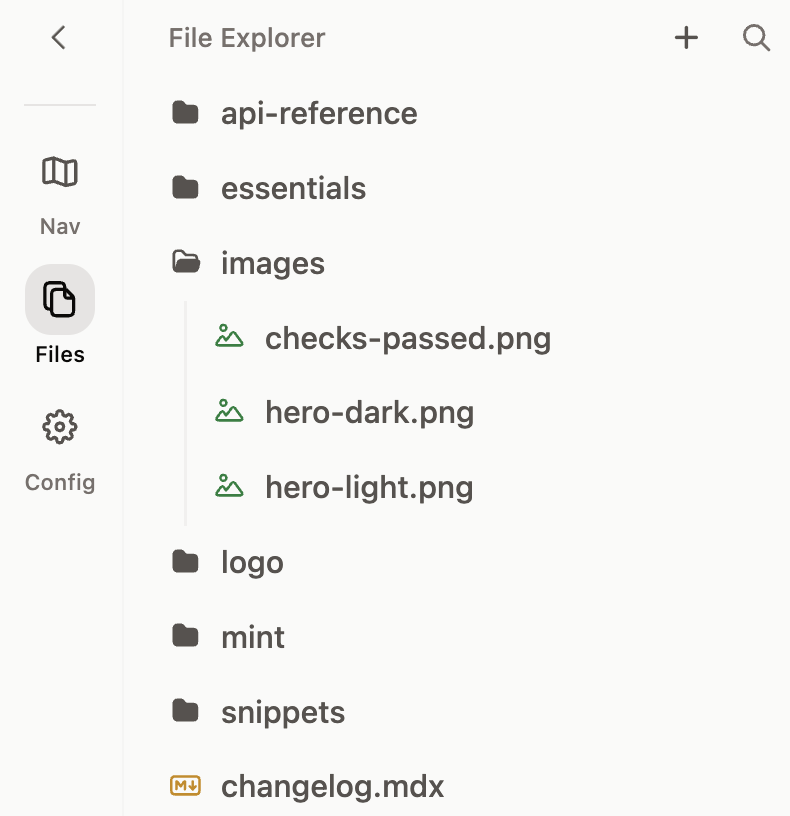
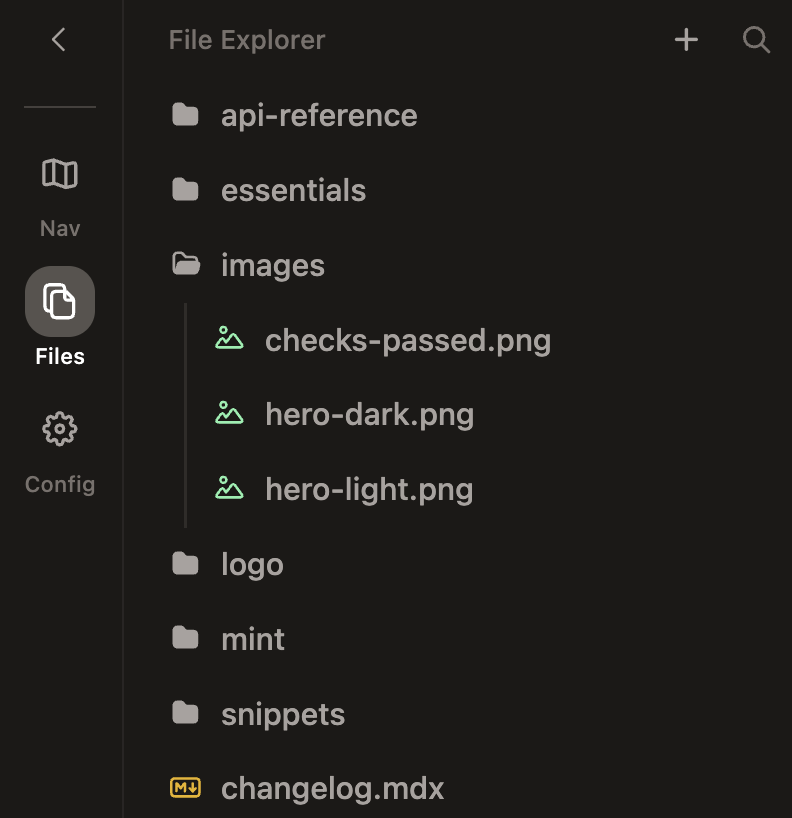
使用文件夹整理
重命名和编辑资源
删除资源
最佳实践
- 使用描述性名称:为文件使用清晰、具有描述性的名称。例如,将文件命名为
api-dashboard-light.png,而不是img1.png。 - 添加替代文本(alt text):为图像提供描述性的替代文本,以提升可访问性和 SEO(搜索引擎优化)。
- 通过文件夹进行组织:将相关资源分组管理,例如浅色和深色模式的不同版本,或某个特定功能区域使用的资源。
- 使用合适的格式:PNG 适用于带透明度的图形,JPG 适用于照片,SVG 适用于图标和徽标。