Passer au contenu principal

Types de fichiers pris en charge

  • Images : PNG, JPG, JPEG, SVG, GIF, WebP (max 20 Mo)
  • Vidéos : MP4, WebM (max 100 Mo)
  • Polices : TrueType (TTF), WOFF, WOFF2
  • Autres : PDF, ICO (favicons)

Ajouter des médias à une page

Glisser-déposer

Glissez-déposez des éléments multimédias depuis votre ordinateur ou le gestionnaire de ressources dans une page. En mode visuel, l’image ou la vidéo est insérée directement dans le contenu. En mode Markdown, l’éditeur insère le chemin à l’emplacement de votre curseur. Les images sont enregistrées à la racine de votre dossier images/, et les vidéos à la racine de votre dossier videos/.

Commande /

Tapez /image pour ouvrir le menu d’images ou /video pour ouvrir le menu de vidéos. Importez un nouveau média ou sélectionnez un fichier existant.

Intégrer

Saisissez /embed pour insérer du contenu embarqué. Collez une URL YouTube ou Loom pour générer automatiquement une iframe, ou passez à Intégration manuelle pour écrire du HTML personnalisé.

Téléverser des fichiers

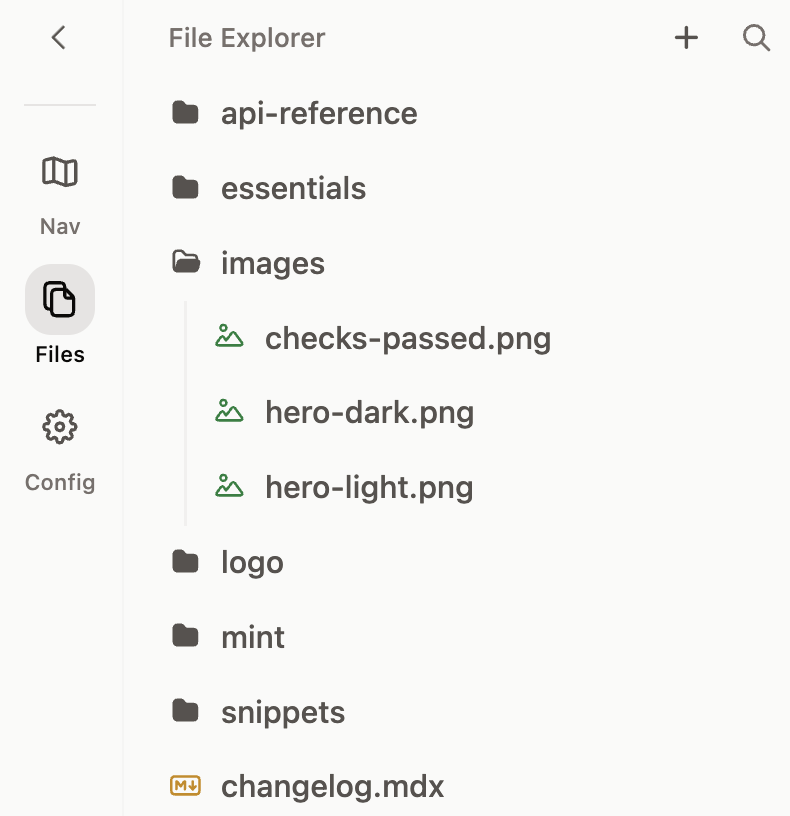
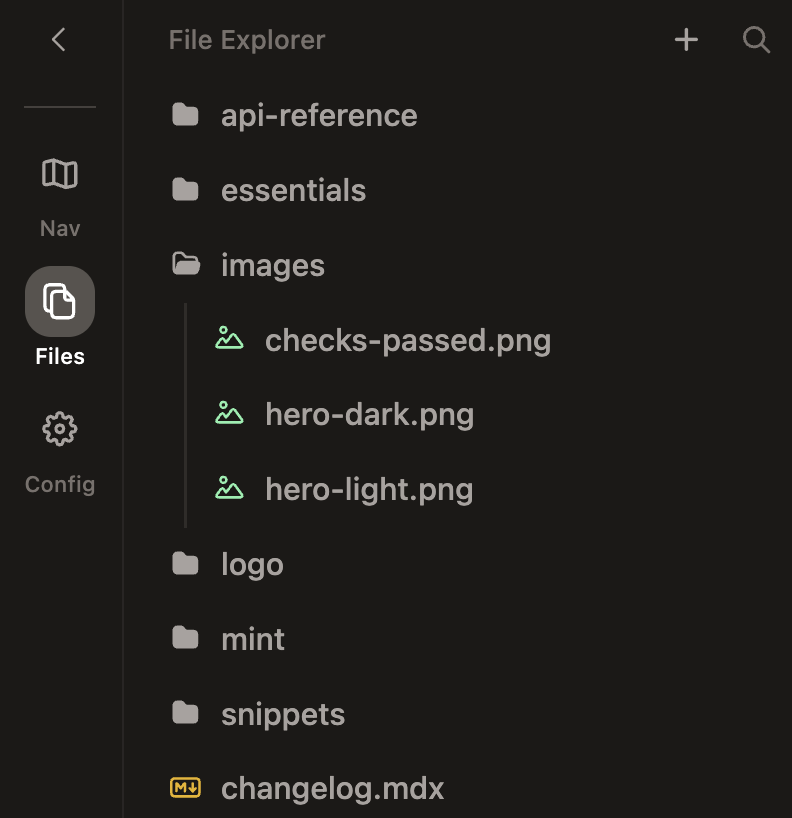
Utilisez l’explorateur de fichiers dans la barre latérale pour téléverser ou rechercher des fichiers. Faites glisser des fichiers et déposez-les dans un dossier pour organiser les ressources multimédias.
Explorateur de fichiers ouvert dans le menu de la barre latérale de l’éditeur.

Mettre en forme les images

Après avoir inséré une image en mode visuel, survolez-la pour afficher une barre d’outils avec des options de mise en forme.
  • Aperçu clair/sombre : basculez entre le mode clair et le mode sombre pour voir l’apparence de l’image dans chaque thème.
  • Alignement : choisissez un alignement de l’image : gauche, centré, droite ou pleine largeur.
  • Frame : entourez l’image d’un composant <Frame> pour ajouter une bordure et un arrière-plan.
  • Paramètres : remplacez l’image ou mettez à jour son texte alternatif.

Gérer les ressources

Organiser à l’aide de dossiers

Cliquez sur le bouton + dans l’explorateur de fichiers pour créer un nouveau dossier. Faites glisser et déposez des fichiers et des dossiers dans l’arborescence pour les réorganiser.

Renommer et modifier des ressources

Survolez une ressource et cliquez sur le bouton pour renommer le fichier ou mettre à jour son texte alternatif.

Supprimer des ressources

Survolez une ressource, puis cliquez sur le bouton pour la supprimer.

Bonnes pratiques

  • Utilisez des noms explicites : Nommez clairement vos fichiers, par exemple api-dashboard-light.png plutôt que img1.png.
  • Ajoutez un texte alternatif (alt) : Fournissez un texte alternatif descriptif pour l’accessibilité et le SEO.
  • Organisez à l’aide de dossiers : Regroupez les ressources associées, comme les variantes en mode clair et sombre ou pour une fonctionnalité ou une section spécifique.
  • Utilisez des formats adaptés : PNG pour les graphiques avec transparence, JPG pour les photos, SVG (Scalable Vector Graphics) pour les icônes et les logos.